Outlookの連絡先へCSVファイルをインポート (2026/05/13 update)
はじめに
Windows 10 の時代には、連絡先を管理するための標準アプリとして「People」アプリが提供されていました。
メールアプリやカレンダーアプリと連携し、Windows 端末内で連絡先をまとめて扱える仕組みとして利用されてきたのが従来のPeopleアプリです。
しかし、2023 年後半から 2024 年前半にかけて、Microsoft は連絡先管理機能を Outlook に統合する方針を明確にし、
People アプリは更新が行われないまま事実上の非推奨となっています。
現在の Windows 11 では、標準のメール・カレンダー機能が「新しい Outlook」に置き換えられ、連絡先の管理も Outlook.com(Web 版 Outlook)の連絡先機能を介して
クラウド上で管理されています。
そのため、Windows で連絡先を扱う場合は、People アプリではなく Outlook.com を中心に操作することが一般的になっています。
この記事では、People アプリが利用されていた頃の流れを踏まえつつ、現在の Windows 11 と Outlook.com を前提とした連絡先管理の方法をまとめ直しています。
古い手順との違いや、CSV インポート、スマートフォンとの同期など、現在の環境で必要となる操作を整理して解説します。
-
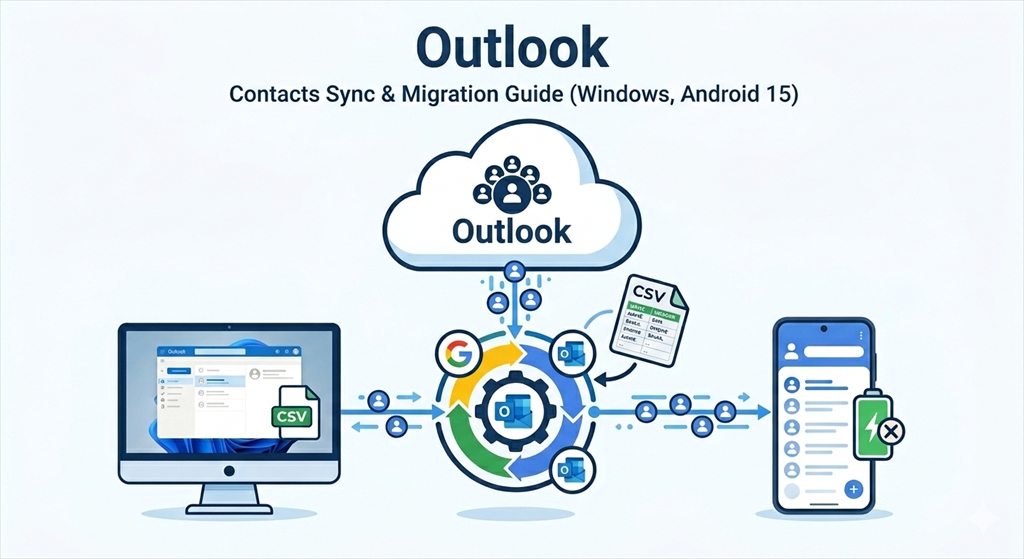
Outlookは大きく分類すると次の4種類存在しています。
- Outlook.com: Web 版のメール、カレンダー、連絡先等を統合したOutlook
- Outlookアプリ: Windows標準のメール、カレンダー、連絡先等を統合したOutlook
- MS Office Outlookアプリ: MS Officeに付属するクラシカルなメール、カレンダー、連絡先等を統合したOutlook
- Mobile Outlookアプリ: スマートフォン等のモバイル用のメール、カレンダー、連絡先等を統合したOutlook
データの取り込み方法
Windows 11 では、連絡先の管理機能が Outlook に統合されており、連絡先データのインポートも Outlook、MS Office Outlook、または Outlook.com(Web 版 Outlook)から行うことができます。
この章では、他のアプリで管理していた連絡先データを取り込む(インポート)方法として、CSV形式のデータ管理方法を説明します。
マイナーなアプリも含めて大抵のアプリで出力(エクスポート)機能として実装されている、最も汎用的な方法です。
2026/05月現在、Outlookアプリ、Outlook.comでインポート可能なCSVフォーマットは、下記の様になります。
- Outlook.com
- Outlook
- Gmail(Outlook CSV形式でエクスポート)
- Yahoo!メール (Outlook CSV形式でエクスポート)
- iCloudの場合は、vCard(.vcf)でエクスポート
上記のように取り込めるCSVファイルのフォーマットが限定されています。
未対応のCSVファイルをインポートした場合、項目が正しく認識できなくメモ項目として登録される可能性が高くなります。
そのため、上記以外のアプリで出力したCSVファイルに関しては、Outlookのフォーマット形式に変換する必要があります。
それらのCSVファイルの変換方法を次の章で説明します。
外部CSVファイルのマッピング
この章ではOutlookのCSV形式以外のCSVファイルを、OutlookアプリやOutlook.comへインポート可能なCSVフォーマットへ変換する方法を説明します。
最も簡単な方法は、前章で説明したOutlookのCSV形式にエクスポートできるアプリやサービスにインポートし、再度そのアプリ等でエクスポートを行う中間マッピング層を利用する方法です。
ここでは、マッピング機能を持つMS Office OutlookとGoogleコンタクトを利用した例をあげています。
1.MS Office Outlookを利用する
MS Office Outlookがインストールされている環境では、MS Office Outlookへインポートする方法が最も確実です。
MS Office Outlookは手動マッピング機能を搭載しているので、インポート時に各項目を確実に一致させることが可能です。
また、インポートされたデータはそのまま他のOutlookの連絡先と自動同期されるため、MS Office Outlookだけでインポート作業が完結します。
MS Office Outlookへのインポート手順に関しての詳細は、「MS Office Outlookへインポート」の章を参照して下さい。
2.Googleコンタクト(連絡先)を利用する
MS Office Outlook をお持ちでない場合、これが最も現実的で、かつ成功率の高い方法です。
Googleコンタクト(連絡先)は、インポート時の項目認識能力が高い自動マッピング機能を搭載し、かつエクスポート時に「Outlook CSV形式」を明示的に選択できます。
そこでこの自動マッピング機能を利用し一旦Googleコンタクトへインポート後、「Outlook CSV形式」でエクスポートを行うことでヘッダーを自動適合させます。
★ Outlook形式への変換手順
-
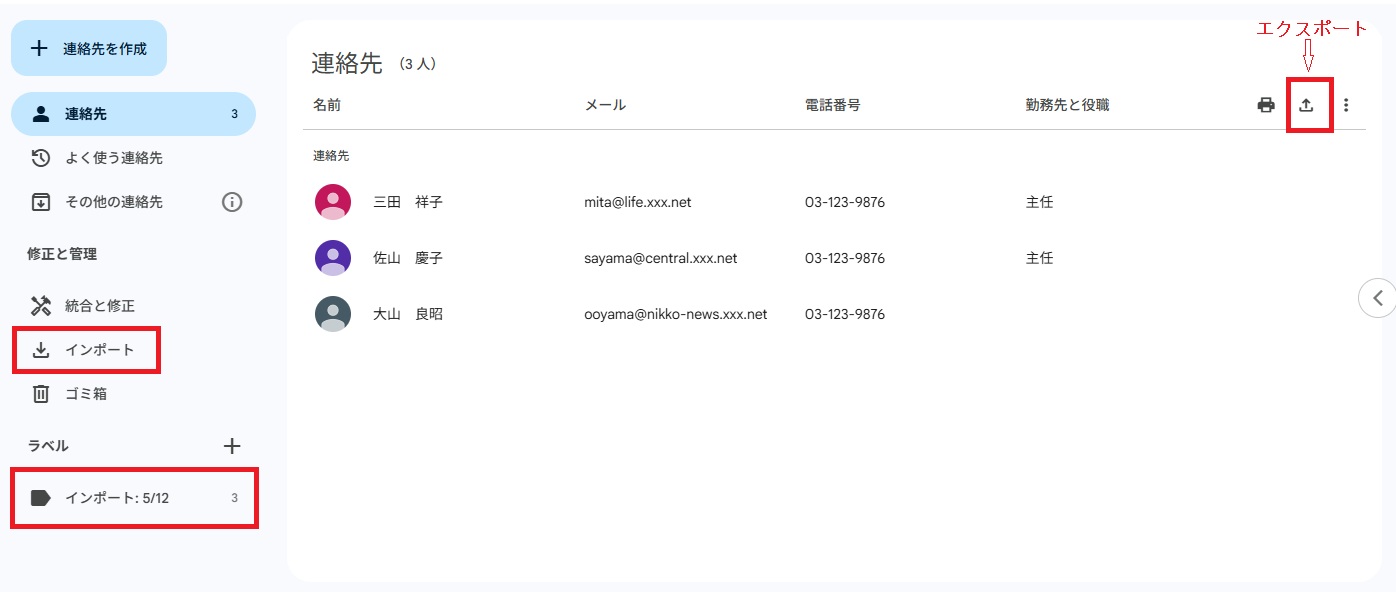
1. Googleコンタクトへインポート:
他のアプリでエクスポートしたCSVファイル(Outlook形式に対応していない)をそのままGoogleコンタクトにインポートする。
この時点で、多くの項目が自動的に適切なフィールド(氏名、メール、電話など)に割り当てられる。
なお、インポート時にラベル(グループ)が自動で作成され、取り込んだデータにはそのラベルが割り当てられます。 そのため、登録済みの既存の連絡先と簡単に分類することが可能です。
(例: 5月12日にインポートした場合は、「インポート:5/12」の様なラベルが作成される)
-
2. インポート直後の確認と修正:
「インポート:(日付)」というラベルを選択し、今回取り込んだ分だけを確認する。
自動認識が外れて「メモ」欄などに入ってしまった重要な項目があれば、この時点で編集機能を使用し修正しておく。
-
3. 「Outlook CSV」形式でエクスポート:
エクスポート時に形式を選択できるので、必ず「Outlook CSV」を指定すること。
これにより、Googleに保持したデータを、Microsoftが定めるOutlook形式に変換される。
-
4. Outlook.com / Outlookアプリへインポート:
Googleコンタクトで出力したCSVファイルを、Outlook.comまたはOutlookアプリへインポートする。
これでマッピング機能がないOutlook側でも、ヘッダーが一致しているため、全ての項目が正しい項目として登録される。
Oulook.com(Web 版 Outlook)へインポート
以下の条件を満たしていることを前提とし、Oulook.com(Web 版 Outlook)へのインポート手順を説明します。
この例では、MS Office OutlookでエクスポートしたCSVファイルを利用しています。
なお、メールアプリにOutlookアプリを使用している場合は、アプリ内で連絡先を選択しインポートすることもできます。
インポートの前提条件はOutlook.comと同様となります。
通常は、初期設定で同期状態になっていると思います。
もし同期されていない場合は、OSの設定で同期を有効にしてください。
-
前提条件
- Microsoftアカウントを取得していること
- Outlook形式に準拠したCSVファイルの準備ができていること(文字コードはUTF-8必須)
- 同期が有効になっていること
インポート手順
①WEBブラウザで、Outlook.comへログインする。
②左端の四角いボタン(メニュー)か連絡先アイコンをクリックする。
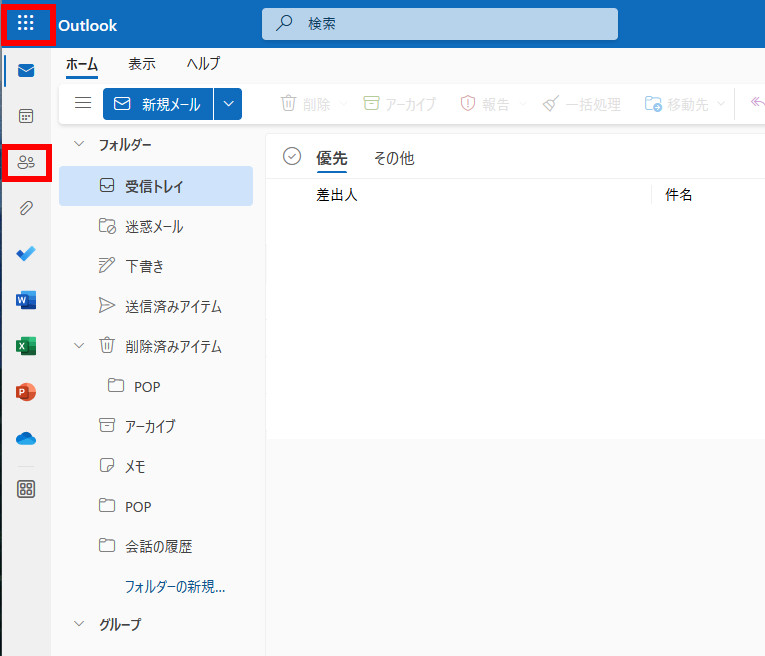
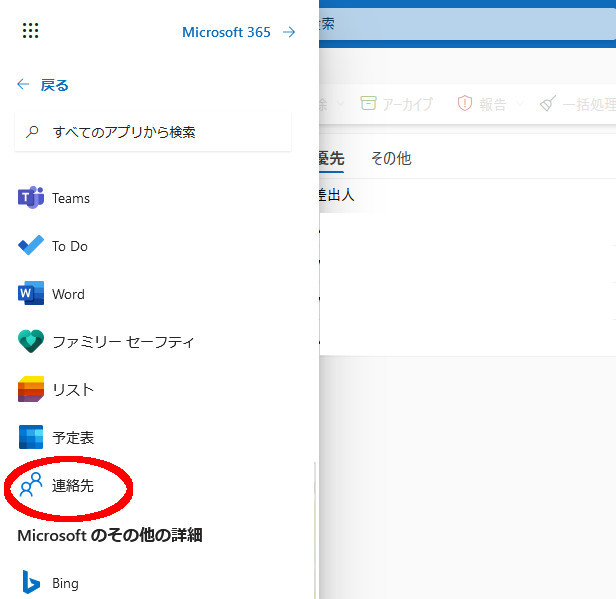
③メニューを選択した場合は、連絡先を選択する。
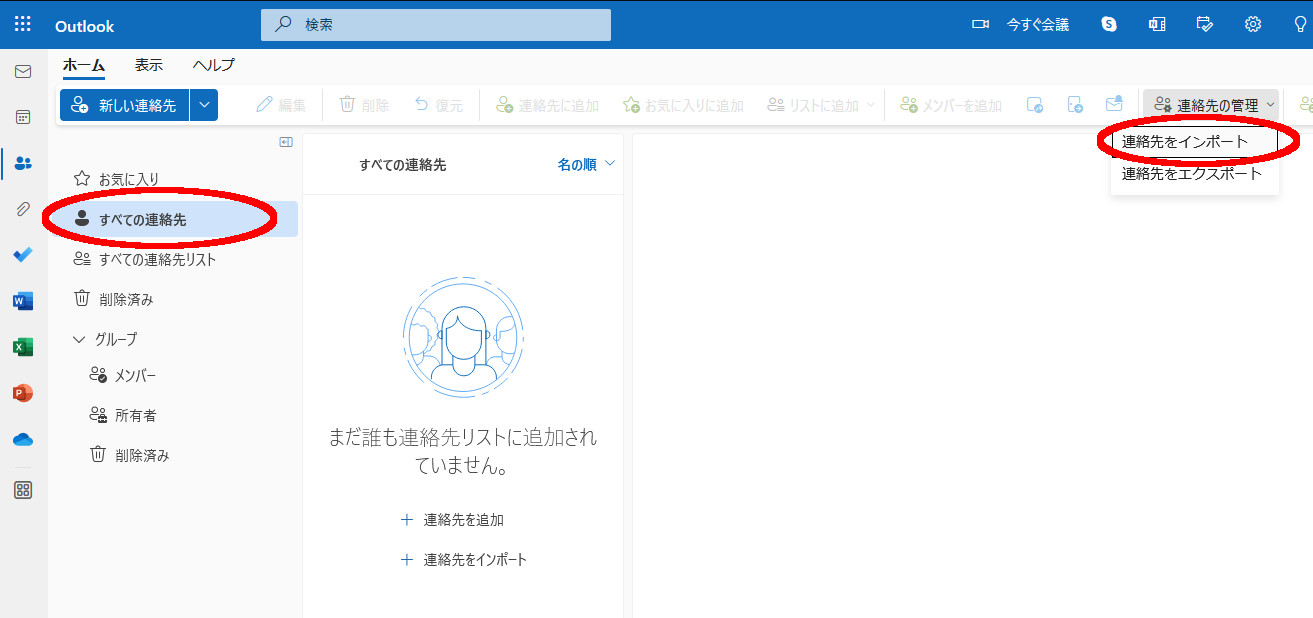
④「すべての連絡先」を選択後、「連絡先の管理」から「連絡先をインポート」を選択する。
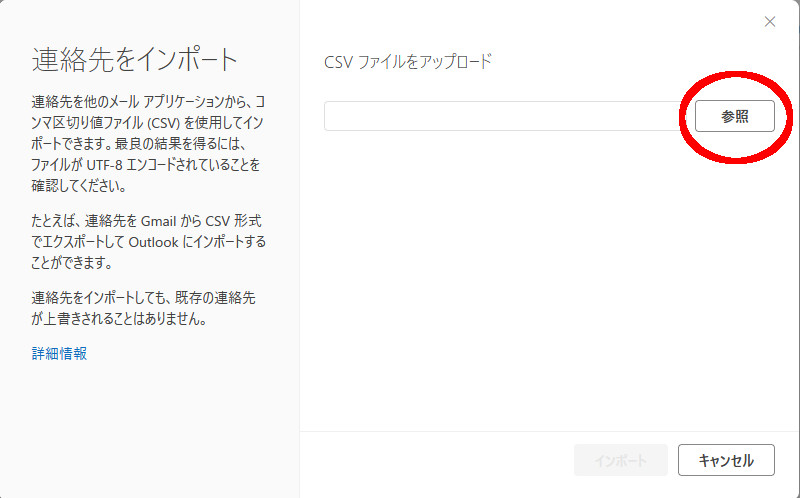
⑤インポートを行うCSVファイルを参照する。(UTF-8のみ対応)
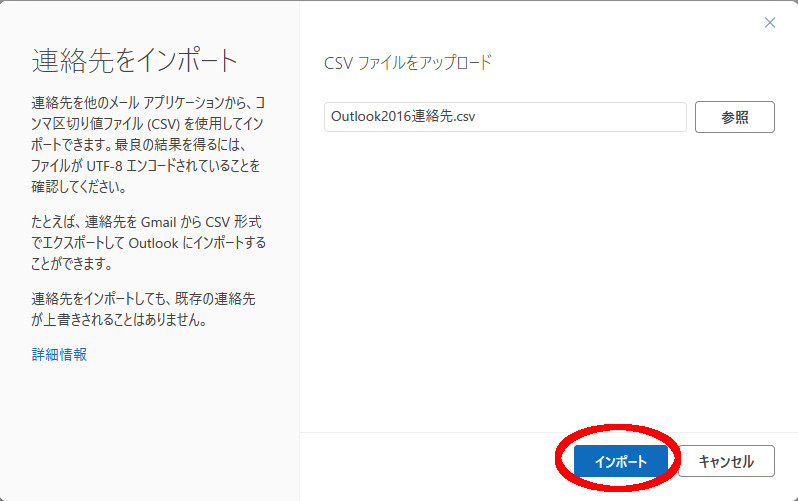
⑥インポートをクリックする。
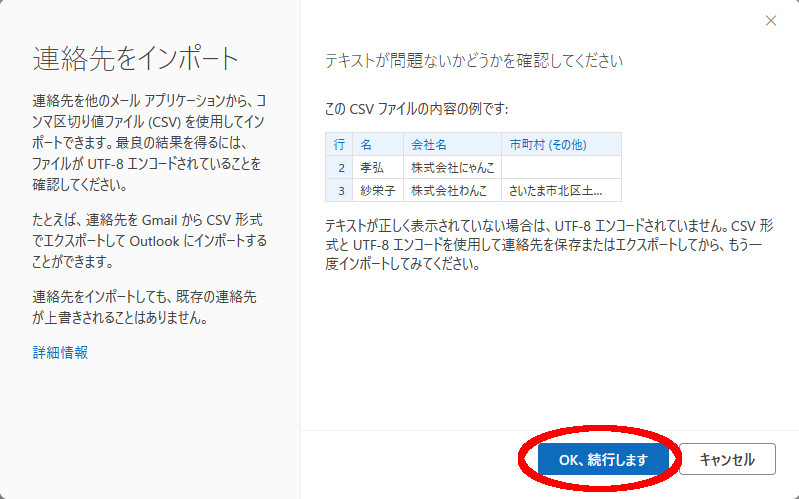
⑦データが文字化けなどしないか確認し、問題が無ければ「OK、続行します」をクリックする。
⑧インポートが完了するまで待機する。
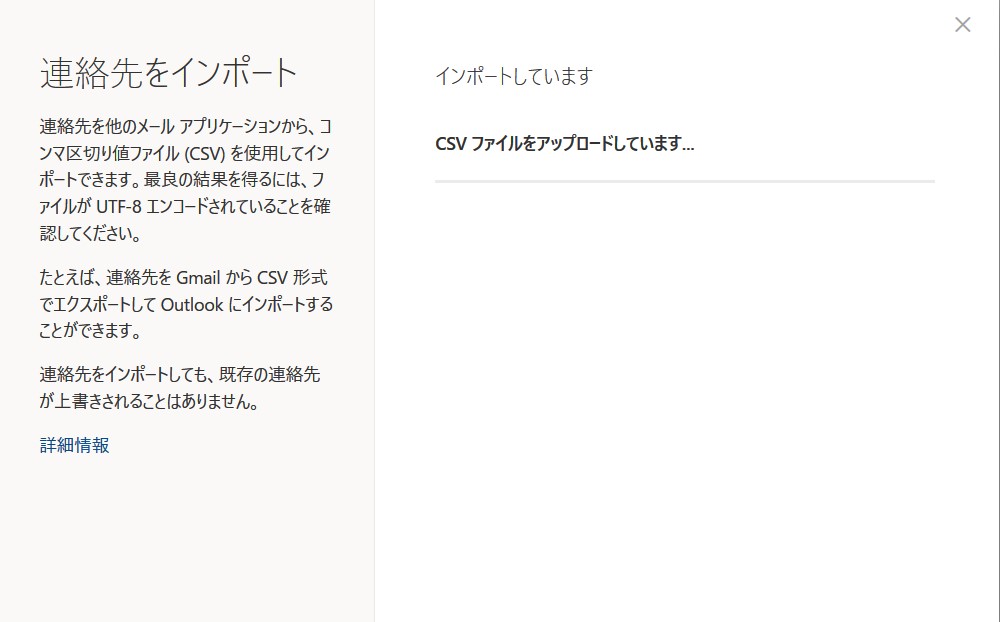
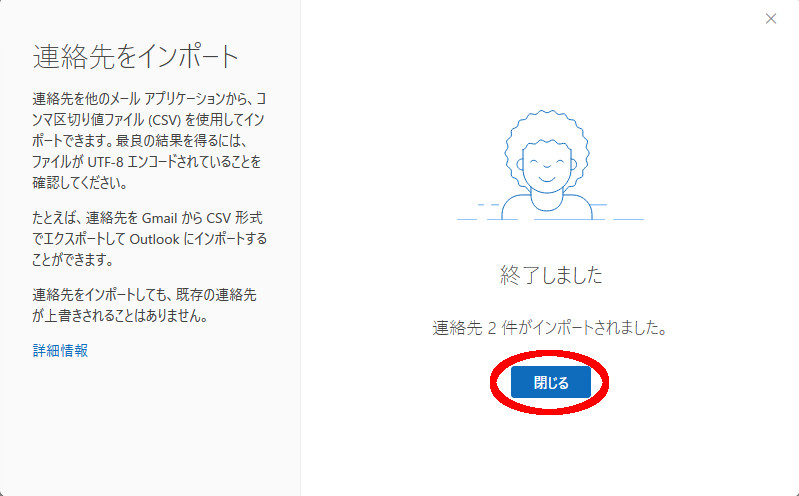
⑧終了後、「閉じる」をクリックする。
MS Office Outlookへインポート
CSVファイルのデータをMS Office Outlookへインポートする場合は、アプリに搭載されたインポート機能を利用できます。
インポート時に手動でマッピングできる機能も搭載しているため、Outlook形式以外のCSVファイルも確実に取り込むことが可能です。
また、MS Office Outlookのインポート機能等で取り込んだデータは、モバイルを含めた全てのOutlookの連絡先と同期し管理されます。
参考までに、MS Office Outlookでエクスポートを行ったCSVファイルのヘッダー(項目名)は次の様になります。
バージョンによって項目名や順番が異なっています。
MS Office Outlook 2021(2026/05/12時点)
"肩書き","名","ミドル ネーム","姓","敬称","会社名","部署","役職","番地 (会社)","住所 2 (会社)","住所 3 (会社)","市町村 (会社)","都道府県 (会社)","郵便番号 (会社)","国 (会社)/地域","番地 (自宅)","住所 2 (自宅)","住所 3 (自宅)","市町村 (自宅)","都道府県 (自宅)","郵便番号 (自宅)","国 (自宅)/地域","番地 (その他)","住所 2 (その他)","住所 3 (その他)","市町村 (その他)","都道府県 (その他)","郵便番号 (その他)","国 (その他)/地域","秘書の電話","会社 FAX","会社電話","会社電話 2","コールバック","自動車電話","会社代表電話","自宅 FAX","自宅電話","自宅電話 2","ISDN","携帯電話","その他の FAX","その他の電話","ポケットベル","通常の電話","無線電話","TTY/TDD","テレックス","ID 番号","Web ページ","アカウント","イニシャル","インターネット空き時間情報","キーワード","その他住所私書箱","ディレクトリ サーバー","プライベート","マネージャー","メモ","ユーザー 1","ユーザー 2","ユーザー 3","ユーザー 4","会社 ID","会社住所私書箱","会社名フリガナ","記念日","経費情報","言語","参照事項","子供","支払い条件","事業所","自宅住所私書箱","趣味","場所","職業","姓フリガナ","性別","誕生日","電子メール アドレス","電子メールの種類","電子メール表示名","電子メール 2 アドレス","電子メール 2 の種類","電子メール 2 表示名","電子メール 3 アドレス","電子メール 3 の種類","電子メール 3 表示名","配偶者","秘書の氏名","秘密度","分類","名前フリガナ","優先度"
MS Office Outlook 2016(2022/12/17時点)"名","ミドル ネーム","姓","肩書","敬称","ニックネーム","名前フリガナ","姓フリガナ","電子メール アドレス","電子メール 2 アドレス","電子メール 3 アドレス","自宅電話","自宅電話 2","会社電話","会社電話 2","携帯電話","自動車電話","その他の電話","通常の電話","ポケットベル","会社FAX","自宅FAX","その他のFAX","会社電話","コールバック","無線電話","テレックス","TTY/TDD","IMアドレス","役職","部署","会社名","事業所","マネージャー","秘書の氏名","秘書の電話","会社名フリガナ","番地 (会社)","市町村 (会社)","都道府県 (会社)","郵便番号 (会社)","国 (会社)/地域","番地 (自宅)","市町村 (自宅)","都道府県 (自宅)","郵便番号 (自宅)","国 (自宅)/地域","番地 (その他)","市町村 (その他)","都道府県 (その他)","郵便番号 (その他)","国 (その他)/地域","個人のWebページ","配偶者","子供","趣味","場所","Webページ","誕生日","記念日","メモ "
2026/05月時点でのMS Office Outlook 2016, 2021とも、CSVファイルの文字コードを「Shift-jis」に変換する必要があります。(文字化け防止のため)
また、上記カラム名称や順番などは変更される可能性があるので注意して下さい。
変更されている場合は、各自で修正してご利用下さい。
なお、MS Office Outlook 2016でのカラム名称一覧を以下にまとめています。
MS Office Outlook 2021とは項目の一部が異なっていますが、参考にしてください。
Outlook.comの連絡先とMS Office Outlook 2016連絡先のカラム名称対応一覧(2022/12/17時点)
インポート手順
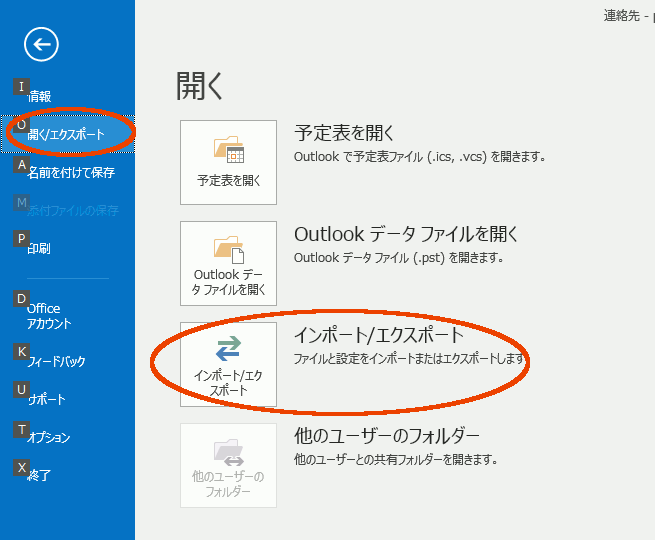
①Outlook 2016連絡先の「ファイルメニュー」から「開く/エクスポート」の「インポート/エクスポート」ボタンをクリックする。
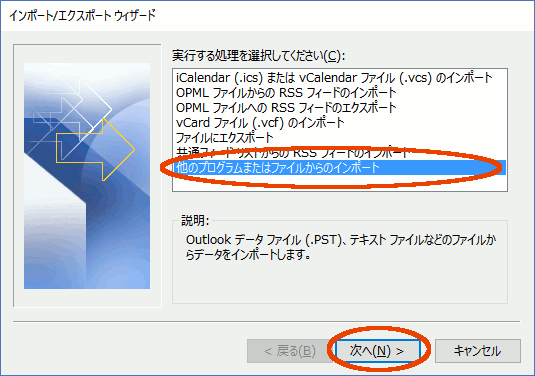
②実行する処理で「他のプログラムまたはファイルからのインポート」を選択し、「次へ」ボタンをクリックする。
③インポートするファイルの種類で「テキストファイル(カンマ区切り)」を選択し、「次へ」ボタンをクリックする。
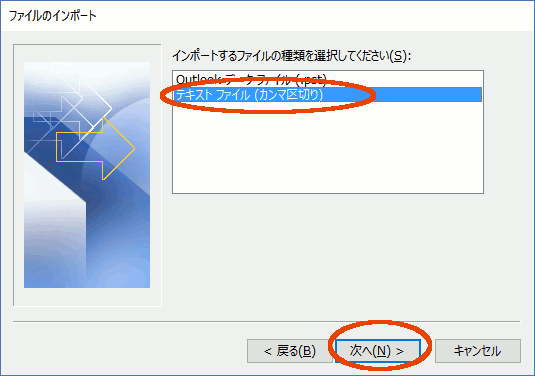
④参照でインポートするファイルを選択し、任意のオプションを選択後「次へ」ボタンをクリックする。
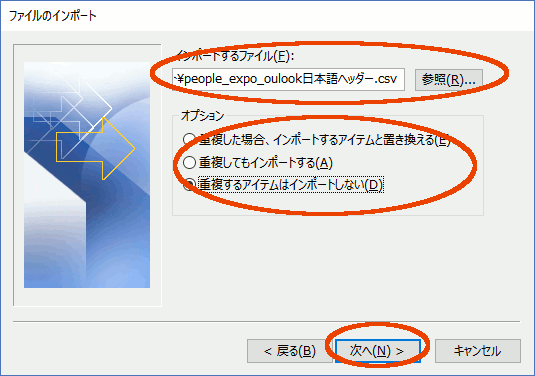
⑤インポート先のフォルダで「連絡先」を選択し、「次へ」ボタンをクリックする。
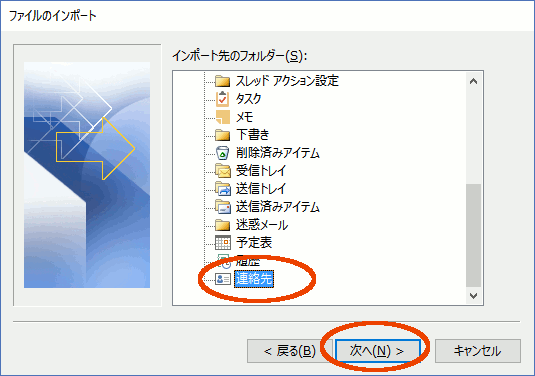
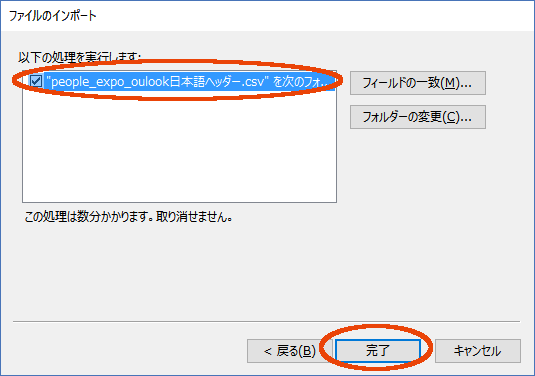
⑥以下の処理を実行しますで「チェックがON」になっていることを確認し、「完了」ボタンをクリックする。
(フィールドの一致で各項目の対応状況を確認しておく。不一致の場合は手動で合わせる。)
Androidの連絡先へインポート
Androidの連絡帳アプリへのインポート手順を説明します。
この例では、AndroidのメールアプリにOutlookをインストールしていることを前提にしています。
Outlookを使用することで、Outlookの連絡帳を指定するだけで簡単にOutlook.comと同期した連絡先が使用できるようになります。
-
前提条件
- Microsoftアカウントを取得していること
- Outlook.comに連絡先が登録されていること
- AndroidのメールアプリにOutlookがインストールされていること
※この例では、Android 12を使用していますが、基本的な方法はAndroid 15でも同じです。
インポート手順
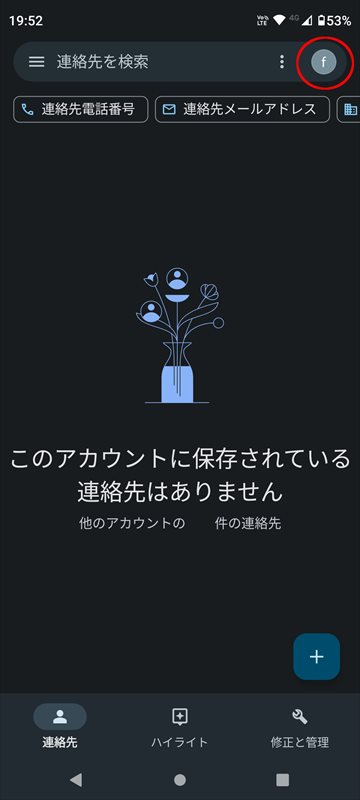
①画面上部左に表示されたアカウントのアイコンをタップする。
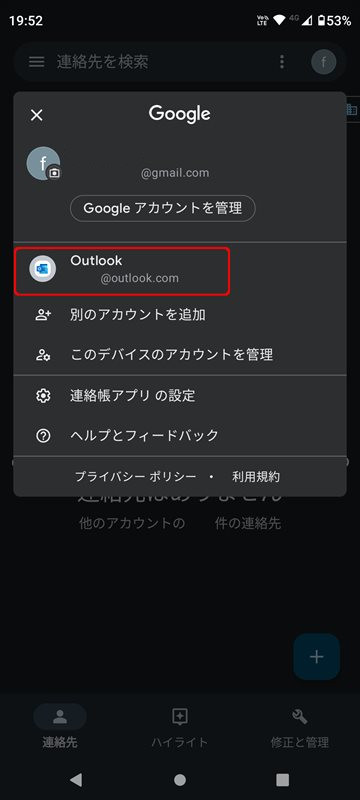
②Outlookアカウントを選択する。Outlookアカウントが表示されていない場合は、「Outlookと同期」を行う。
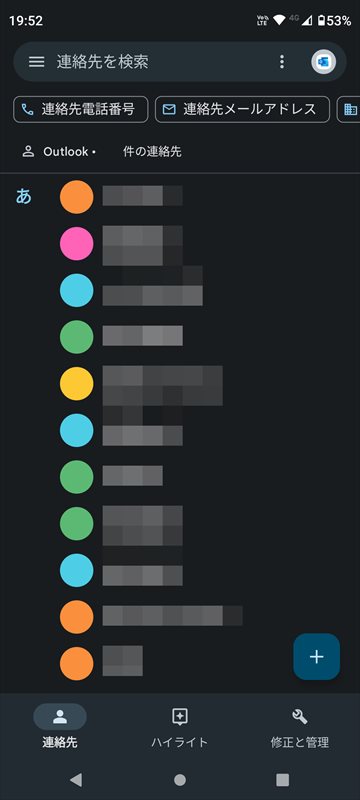
③無事に連絡先が表示されたら完了です。
Androidの連絡先とOutlookの同期
Androidの連絡帳アプリと連携するために、Outlookと同期を行う手順を説明します。
昨日まで連携できていたにも拘らず、急に参照できなくなった場合等もこの手順を参考にしてみて下さい。
なお、既にAndroidの連絡帳から参照できる場合は、この作業は不要です。
※この例では、Android 12と15を使用しています。
Android 15の同期手順
①Outlookのメニューから「設定」アイコンを選択する。
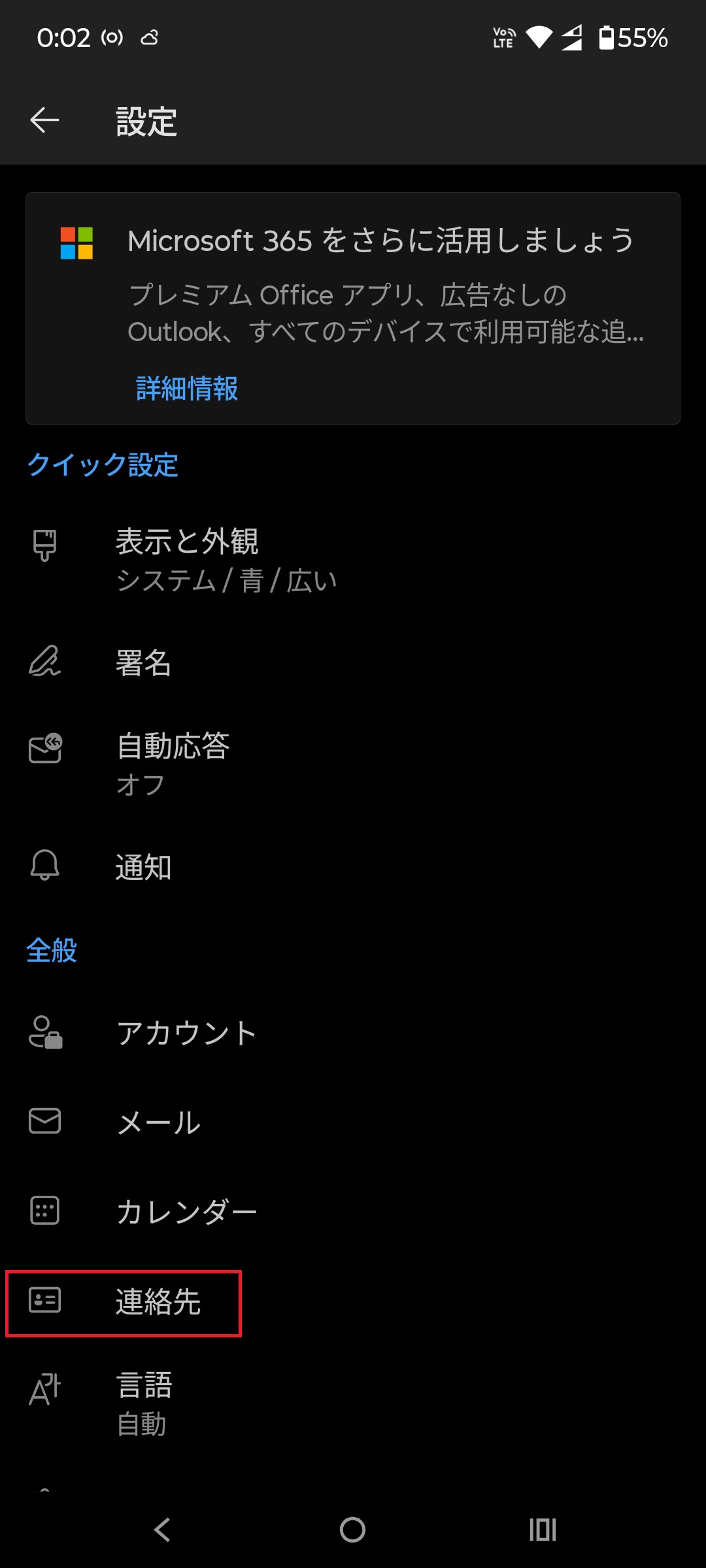
②同期するメールアカウントを選択する。
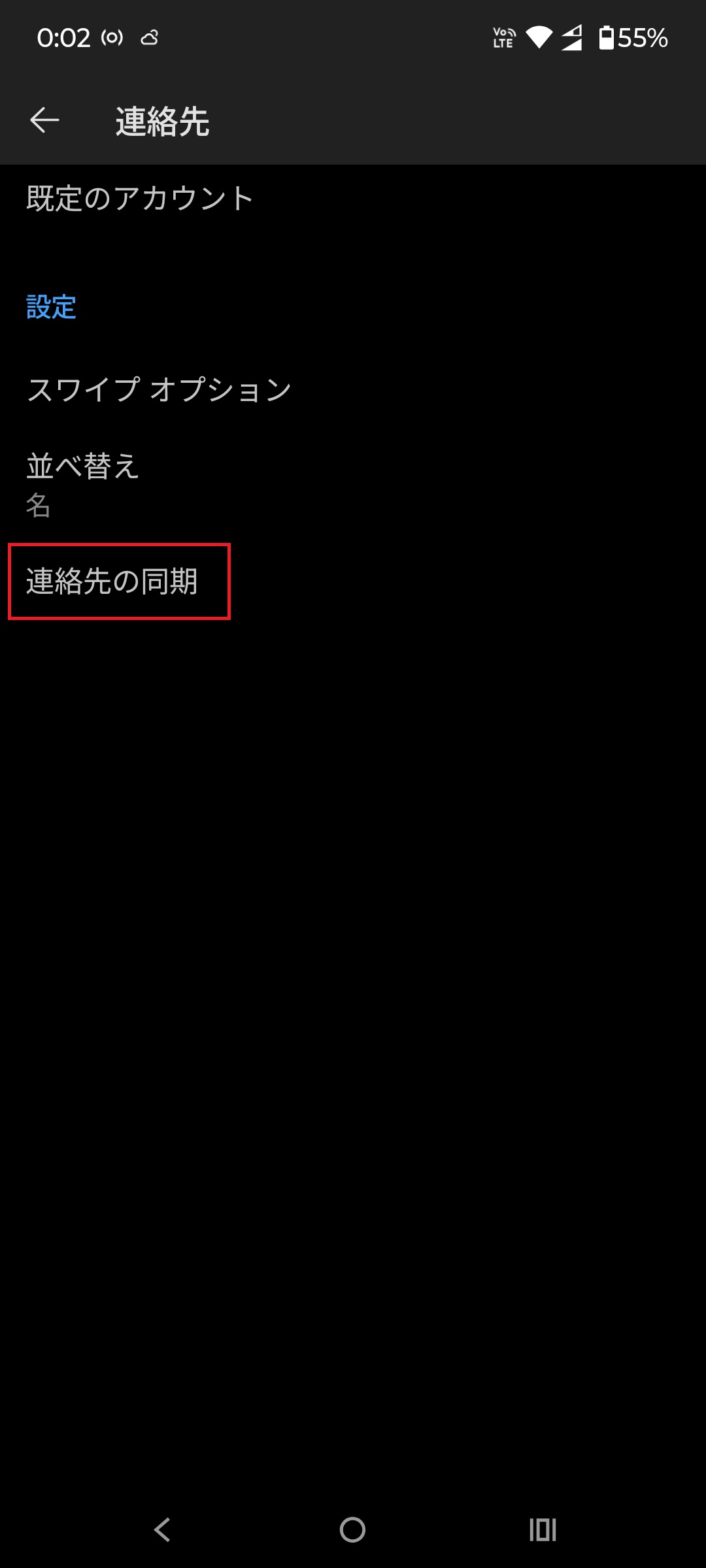
③「連絡先の同期」を有効にする。
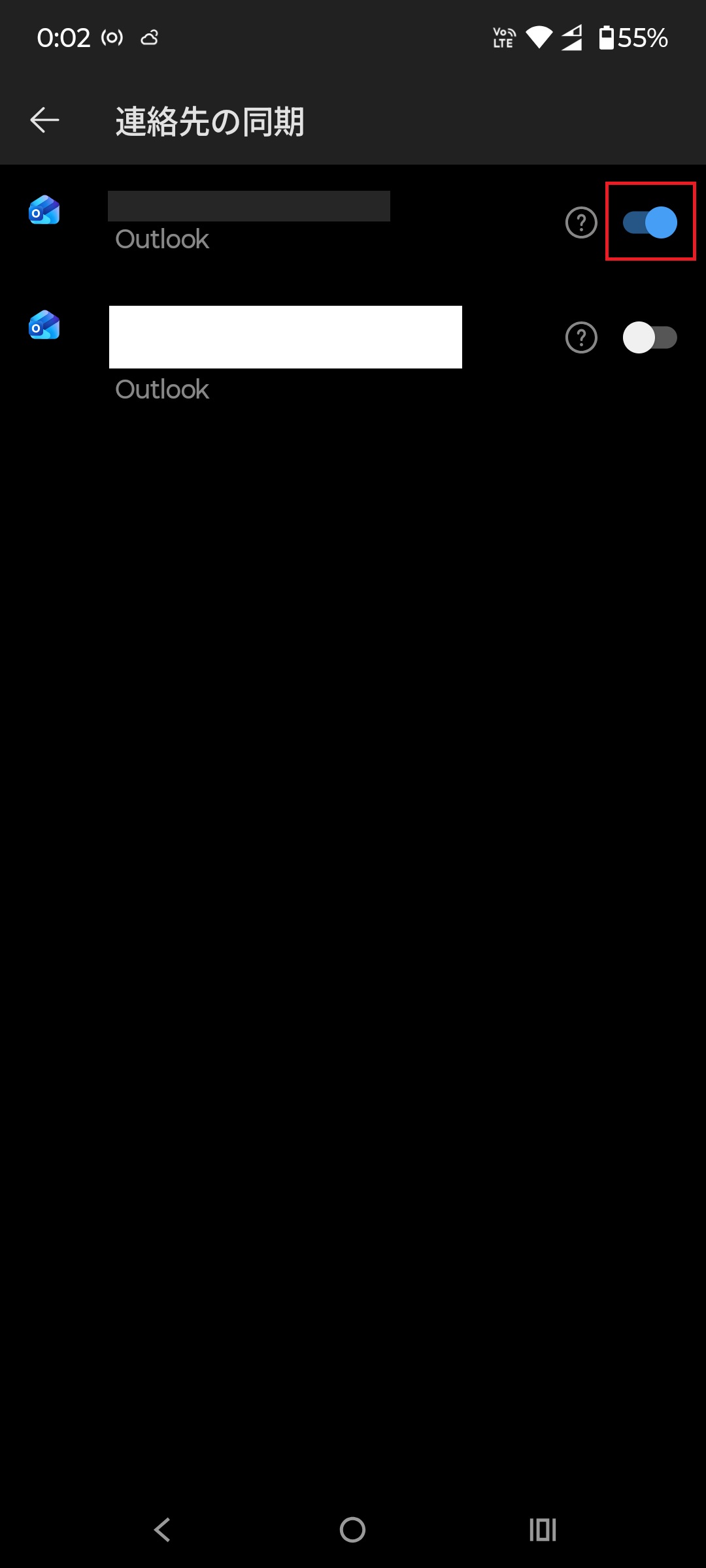
④Androidの連絡帳アプリでOutlookアカウントを選択できれば設定完了です。
Android 12の同期手順
①Outlookのメニューから「設定」アイコンを選択する。
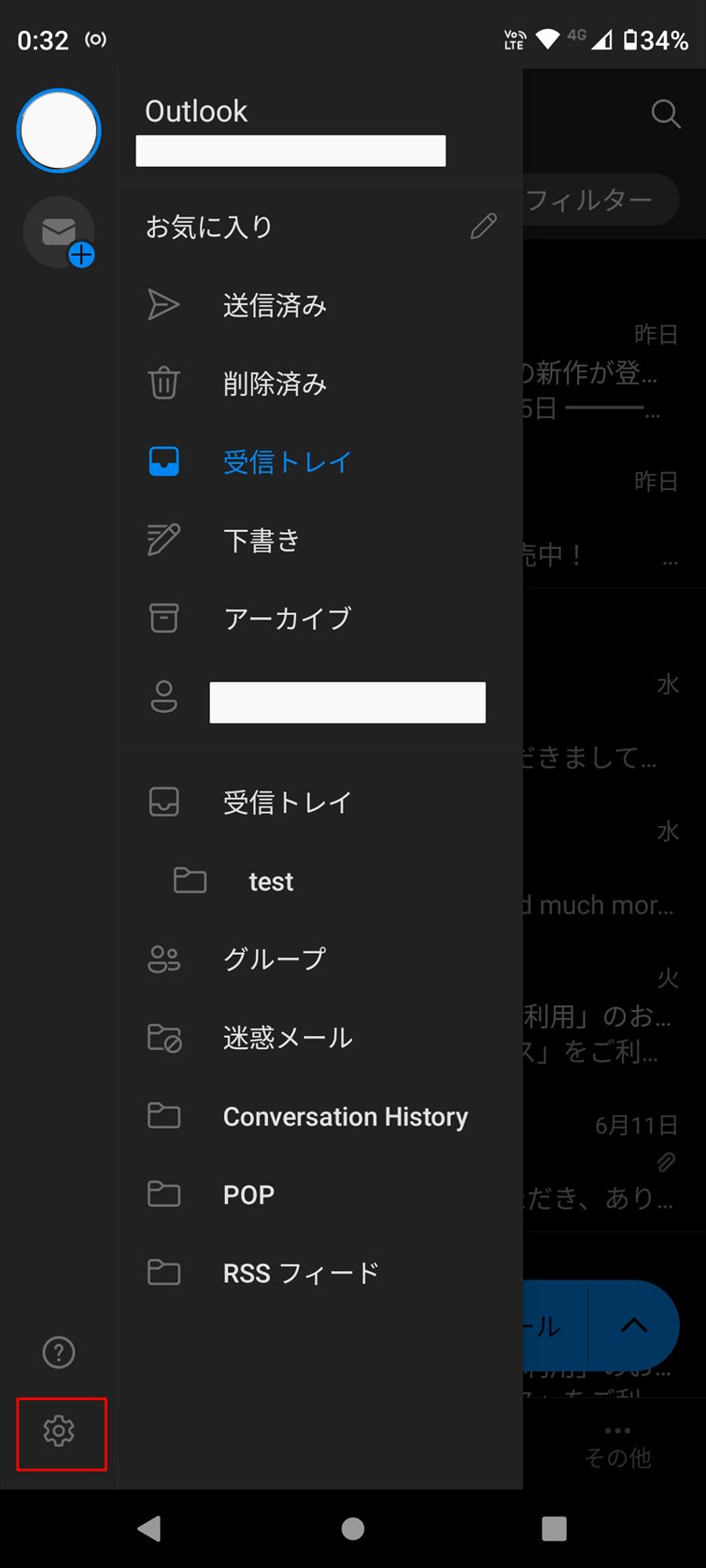
②同期するメールアカウントを選択する。
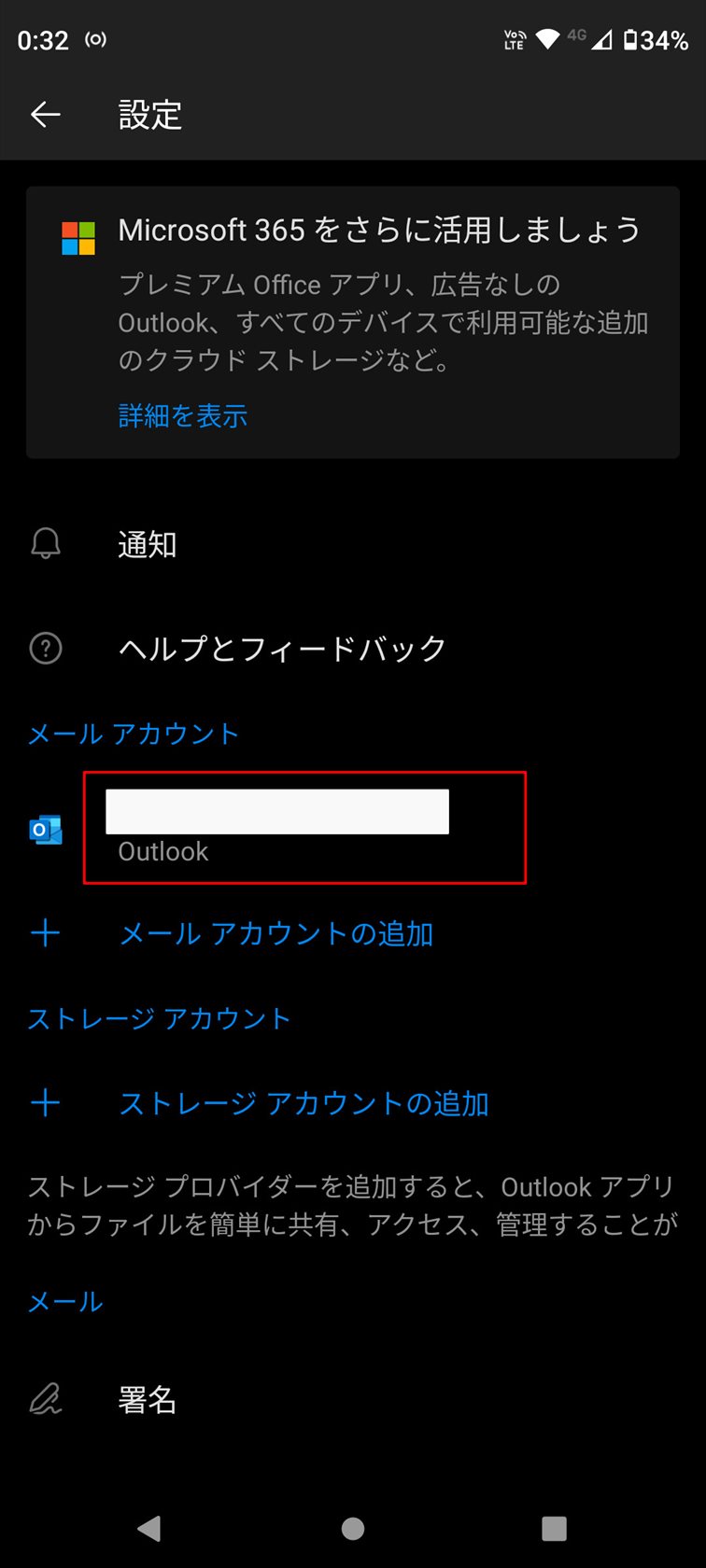
③「連絡先の同期」を有効にする。
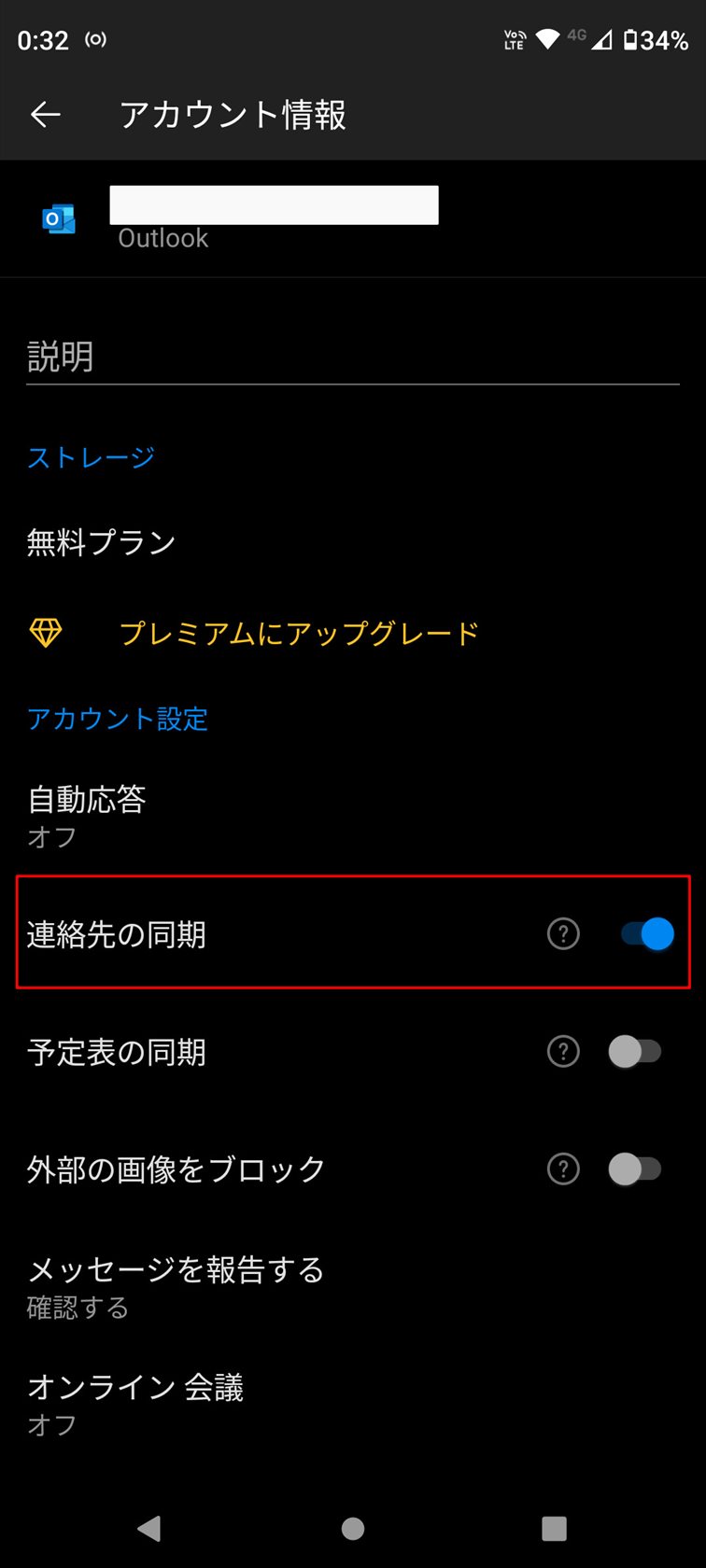
④Androidの連絡帳アプリでOutlookアカウントを選択できれば設定完了です。
同期が遅いときの対応方法
「連絡先アプリを開いても、さっきPCで追加したはずの人がいない・・・」といった、「同期がされない・遅い」というトラブルに対する最も効果的な対処法を説明します。
Android 12以降の「省電力」機能は、かなりアグレッシブになりました。
バックグラウンドでの同期(特にOutlookのようなサードパーティ製アプリ)が後回しにされてしまうことがよくあります。
同期遅延を少なくしたい場合は、次の手順で設定を変更してみて下さい。
-
同期が遅い時の「バッテリー最適化」解除手順(Android 15の例)
- ① Androidの [設定] を開く
- ② [アプリ] > [アプリをすべて表示] > [Outlook] を選択
- ③ [アプリのバッテリー使用量] (または単に「バッテリー」)をタップ
- ④ [バックグランドでの使用を許可]をタップ
- ⑤ [制限なし] にチェックを入れる